

Jak si stáhnout a nastavit aplikaci iHealth
Tento návod Vám pomůže nainstalovat aplikaci iHealth do Vašeho telefonu a vytvořit si v ní účet. Celý postup zabere přibližně 5–10 minut.
Krok 1: Otevřete obchod s aplikacemi
- Vezměte svůj telefon.
- Najděte na telefonu aplikaci, která se jmenuje Google Play (Android) nebo App Store (iPhone).
- Vypadá jako barevný trojúhelník (Google Play) nebo písmeno A (App Store).
- Klepněte na ni prstem a otevřete ji.
Krok 2: Vyhledejte aplikaci iHealth
- V horní části obrazovky uvidíte pole pro hledání — klepněte na něj.
- Napište iHealth a potvrďte klávesou Hledat.
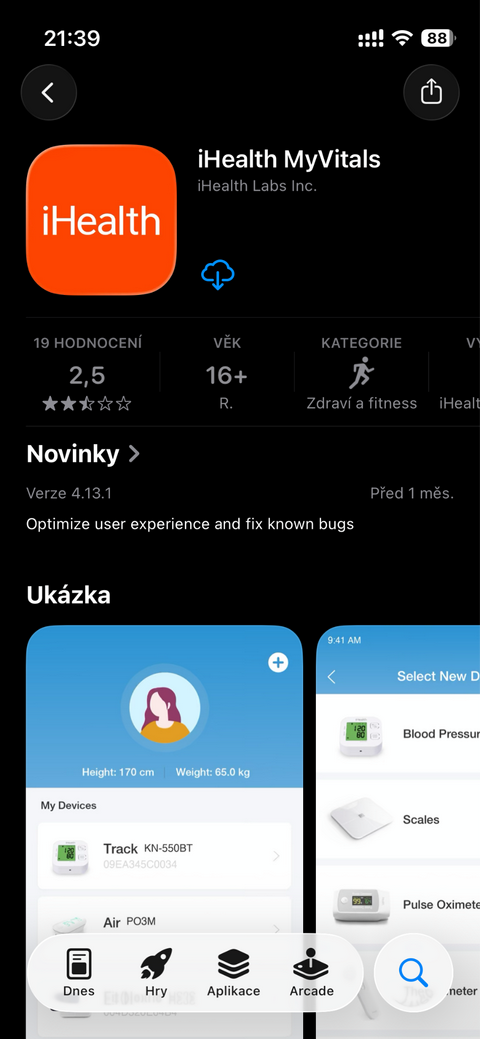
- V seznamu výsledků najděte aplikaci s názvem iHealth a klepněte na ni.
- Klepněte na tlačítko Instalovat (Android) nebo Stáhnout (iPhone).
- Počkejte, až se aplikace stáhne a nainstaluje. Může to trvat 1–2 minuty.
Nebo přejděte přímo na odkaz: https://play.google.com/store/apps/details?id=com.ihealthlabs.MyVitalsPro POZOR odkaz funguje pouze pro Android telefony
Krok 3: Otevřete aplikaci a vytvořte si účet
- Po instalaci najděte na obrazovce telefonu ikonu aplikace iHealth a klepněte na ni.
- Zobrazí se úvodní obrazovka — klepněte na Registrovat nebo Sign Up.
- Vyplňte svůj e-mail a zvolte si heslo.
Heslo si někam poznamenejte — budete ho potřebovat i později.
- Jako Region zvolte CZ (Česká republika).
- Klepněte na Potvrdit nebo Create Account.
- Na Váš e-mail přijde potvrzovací zpráva — otevřete ji a klepněte na odkaz v ní.
Pozor! Potvrzovací e-mail někdy skončí ve složce SPAM (nevyžádaná pošta). Pokud zprávu nevidíte ve složce Doručená pošta, zkuste se podívat tam.
Krok 4: Přihlaste se do aplikace
- Po potvrzení e-mailu se vraťte do aplikace iHealth.
- Zadejte svůj e-mail a heslo, které jste zvolili při registraci.
- Klepněte na Přihlásit nebo Log In.
- Pokud vše proběhlo správně, uvidíte hlavní obrazovku aplikace.
Instalace je hotová. Nyní můžete pokračovat na párování Vašich zařízení.
Na této stránce